

Solucionar problemas de uma ponte Ethernet sem fio que não está funcionando pode ser uma tarefa difícil, mas com a abordagem correta, você pode identificar e resolver os problemas rapidamente. Como fornecedor de ponte Ethernet sem fio, entendemos a importância de garantir que sua ponte sem fio funcione sem problemas. Nesta postagem do blog, orientaremos você através de um processo passo a passo para solucionar problemas de uma ponte Ethernet sem fio que não funciona.
Etapa 1: verifique as conexões físicas
A primeira coisa que você precisa fazer é examinar as conexões físicas da sua ponte Ethernet sem fio. Certifique-se de que todos os cabos estejam conectados corretamente. Verifique os cabos Ethernet que conectam a ponte aos seus dispositivos (como roteadores, computadores ou outros equipamentos de rede). Um cabo solto ou danificado pode causar problemas de conectividade.
Inspecione o cabo de alimentação da ponte sem fio. Certifique-se de que ele esteja firmemente conectado a uma tomada elétrica em funcionamento. Às vezes, uma queda de energia ou um adaptador de energia com defeito pode impedir o funcionamento da ponte. Se possível, tente usar uma tomada diferente ou um novo adaptador de energia para descartar problemas relacionados à energia.
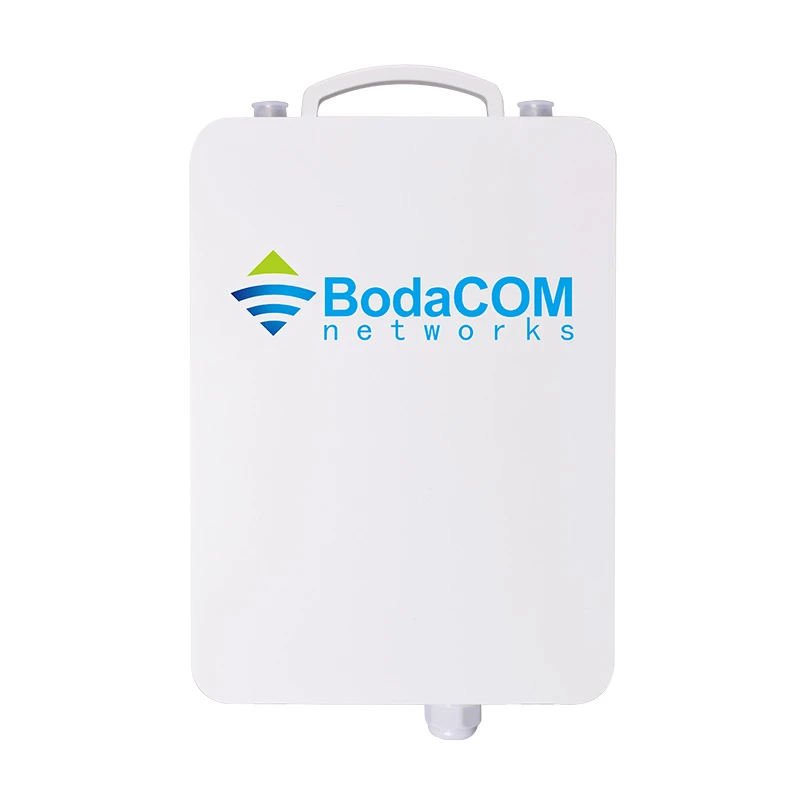

Etapa 2: verifique o status de energia
Depois de verificar as conexões físicas, observe o status de energia da ponte sem fio. A maioria das pontes sem fio possui luzes indicadoras que mostram o status da energia. Se a luz de energia não estiver acesa, indica que a ponte não está recebendo energia. Conforme mencionado anteriormente, verifique o cabo de alimentação e a tomada elétrica.
Se a luz de energia estiver acesa, mas a ponte ainda não estiver funcionando, pode ser um sinal de um problema interno de hardware. Nesses casos, pode ser necessário entrar em contato com a equipe de suporte do fabricante para obter assistência adicional.
Etapa 3: verifique as configurações sem fio
As configurações sem fio desempenham um papel crucial no funcionamento adequado de uma ponte Ethernet sem fio. Primeiro, certifique-se de que a ponte esteja configurada no modo sem fio correto. Algumas pontes suportam modos diferentes, como modo de ponto de acesso, modo cliente ou modo ponte. Certifique-se de que o modo esteja definido de acordo com os requisitos da sua rede.
Verifique o canal sem fio. Às vezes, a interferência de outros dispositivos sem fio no mesmo canal pode causar problemas. Você pode tentar mudar o canal sem fio para um menos congestionado. Muitas pontes sem fio permitem que você configure o canal por meio de sua interface de gerenciamento baseada na web.
Verifique o SSID (Service Set Identifier) e a senha. A ponte precisa estar conectada à rede Wi-Fi correta. Se o SSID ou a senha estiverem incorretos, a ponte não conseguirá se conectar à rede. Verifique novamente essas configurações e certifique-se de que correspondem às configurações do seu roteador Wi-Fi.
Etapa 4: examine a configuração da rede
A configuração da rede da ponte sem fio é outro aspecto importante a considerar. Verifique as configurações do endereço IP. A ponte deve ter um endereço IP válido na mesma sub-rede da sua rede. Se o endereço IP estiver configurado incorretamente, poderá causar problemas de conectividade.
Algumas pontes sem fio suportam DHCP (Dynamic Host Configuration Protocol), que atribui automaticamente um endereço IP à ponte. Se você estiver usando DHCP, certifique-se de que seu roteador esteja configurado para fornecer endereços IP. Se você estiver usando um endereço IP estático, certifique-se de que o endereço IP, a máscara de sub-rede, o gateway e as configurações de DNS estejam corretos.
Etapa 5: procure interferência
Os sinais sem fio podem ser afetados por interferências de diversas fontes. Obstáculos físicos, como paredes, objetos metálicos e eletrodomésticos grandes, podem bloquear ou enfraquecer o sinal sem fio. Tente posicionar a ponte sem fio em um local onde haja menos obstáculos entre a ponte e o roteador Wi-Fi.
Outros dispositivos sem fio operando na mesma faixa de frequência também podem causar interferência. Por exemplo, telefones sem fio, fornos de micro-ondas e dispositivos Bluetooth podem interferir no sinal Wi-Fi. Tente desligar esses dispositivos temporariamente para ver se isso melhora o desempenho da ponte sem fio.
Etapa 6: atualize o firmware
Firmware é o software executado na ponte sem fio. Firmware desatualizado pode causar vários problemas, incluindo problemas de conectividade. Verifique no site do fabricante a versão de firmware mais recente para sua ponte sem fio.
Atualizar o firmware geralmente é um processo simples. Você pode baixar o arquivo de firmware do site do fabricante e usar a interface de gerenciamento baseada na web da ponte para carregar e instalar o novo firmware. Certifique-se de seguir cuidadosamente as instruções do fabricante durante o processo de atualização do firmware.
Etapa 7: teste com dispositivos diferentes
Se você executou todas as etapas acima e a ponte sem fio ainda não funciona, tente testá-la com dispositivos diferentes. Conecte a ponte a um computador ou dispositivo de rede diferente para ver se o problema persiste. Isso pode ajudá-lo a determinar se o problema está na própria ponte ou no dispositivo conectado.
Pontes sem fio externas e soluções relacionadas
Se você está procurando soluções sem fio para ambientes externos, oferecemos uma variedade dePontes sem fio externasque são projetados para resistir a condições ambientais adversas. NossoPonte Wi-Fi ponto a ponto externaé ideal para estabelecer uma conexão sem fio entre dois locais externos. E se você precisar estender seu Wi - Fi para um anexo, nossoPonte Wi-Fi para anexopode fornecer uma solução confiável.
Conclusão
A solução de problemas de uma ponte Ethernet sem fio que não funciona requer uma abordagem sistemática. Ao verificar as conexões físicas, verificar o status da energia, examinar as configurações sem fio e de rede, procurar interferências, atualizar o firmware e testar com diferentes dispositivos, muitas vezes você pode identificar e resolver os problemas.
Se você ainda estiver tendo problemas com sua ponte Ethernet sem fio após seguir estas etapas, não hesite em nos contatar. Como fornecedor líder de ponte Ethernet sem fio, temos uma equipe de especialistas que pode fornecer suporte e orientação profissional. Se você deseja adquirir uma nova ponte sem fio ou precisa de ajuda para solucionar problemas, estamos aqui para ajudar. Entre em contato conosco para discutir suas necessidades e explorar as melhores soluções para sua rede.
Referências
- Noções básicas de rede sem fio, da Cisco Systems
- Solução de problemas de redes sem fio, da Juniper Networks